5. Messages d'erreur spécifiques |
L'application TRL.exe a effectué un appel mémoire à l'adresse xxxx:xxxx qui ne peut être trouvée
Les pilotes de votre carte graphique ne sont probablement pas compatibles avec DirectX. Procurez-vous des pilotes compatible auprès du fabricant de votre carte graphique (vous pouvez aussi consulter ma liste des constructeurs).
Message d'erreur : xxxxx.xxx non trouvé
Il se peut que votre ordinateur utilise les pilotes MS-DOS et non Windows pour votre lecteur DVD-ROM. Vérifier que c'est le cas en allant dans Panneau de Configuration, cliquer sur Système puis aller sur l'onglet Performances. Si le message Votre lecteur utilise le mode de compatibilité MS-DOS apparaît, veuillez contacter votre revendeur pour obtenir les pilotes Windows de votre lecteur de DVD-ROM.
Délai d'attente dépassé au chargement du jeu
Cette erreur provient du lecteur DVD-ROM. Assurez-vous que le DVD et la lentille sont propre. Utilisez un CD de nettoyage au besoin. Évitez aussi de laisser le CD dans l'ordinateur lorsque vous l'éteignez.

Quand je lance le jeu, le curseur disparaît et l'ordinateur se bloque
Les pilotes de votre carte son ne sont probablement pas compatibles avec DirectX. Procurez-vous des pilotes compatible auprès du fabricant de votre carte son (vous pouvez aussi consulter ma liste des constructeurs).
Le jeu s'arrête et je reviens au bureau sans aucun message d'erreur
Ce problème peut se présenter pour plusieurs raisons :
- Le jeu est exclusivement compatible avec Windows 2000 ou XP. Si vous ne possédez pas l'une de ces versions de Windows ou une version supérieure, vous ne pouvez pas jouer à Tomb Raider Legend.
- Vérifier que le jeu est installé correctement.
- Vérifier que DirectX 9.0c est installé correctement.
- Vérifier que vous disposez des derniers pilotes pour votre carte graphique et qu'ils sont compatibles avec DirectX 9.0c.
- Vérifier que vous disposez des derniers pilotes pour votre carte son et qu'ils sont compatibles avec DirectX 9.0c.
- Vérifier que la Mémoire Virtuelle est activée. Pour cela, aller dans Panneau de configuration, cliquer sur Système, et aller sur l'onglet Avancé.
- Lancer la Vérification des erreurs.
- Lancer le Défragmenteur de disque.
- Vider tous les fichiers temporaires .tmp contenus dans le dossier C:\WINDOWS\Temp
- Quitter le jeu, redémarrer l'ordinateur puis relancer le jeu.
Note : si votre système se bloque lorsque vous jouez à Tomb Raider Legend, vous devriez redémarrer l'ordinateur avant de relancer le jeu. En cas de crash, DirectDraw ou DirectSound peuvent se bloquer, et le jeu ne pourra utiliser votre carte graphique ou votre carte son sans redémarrage.
7. Problèmes de contrôles |
Le jeu ne conserve pas des réglages entre 2 lancements
Le patch résout ce problème.
Lara court toute seule !
Il s'agit d'une réponse tardive du jeu aux commandes clavier. Pour paramétrer le clavier, aller dans Panneau de Configuration et cliquer sur Clavier. Sélectionner :
- Vitesse avant répétition : Long.
- Fréquence de répétition : Lente.
Si vous jouez au clavier, vérifiez également qu'aucun joystick n'est branché.
Impossible de contrôler la moto
Vérifier que le clavier est bien configuré (voir ci-dessus). Si le jeu rame, diminuer la résolution de l'écran et les options graphiques jusqu'à obtenir un jeu fluide.
8. Problèmes avec la démo |
Télécharger et décompresser la démo
Vous trouverez la démo en téléchargement sur la page de la démo. Toutefois, attendez-vous à devoir patienter quelques dizaines de minutes pour le téléchargement. Une fois le fichier téléchargé, faites un clic droit sur l'archive, et sélectionner l'option Extraire ici. Les fichiers extraits figurent sur l'image suivante. Double-cliquer sur le fichier Setup pour installer la démo de TR7.
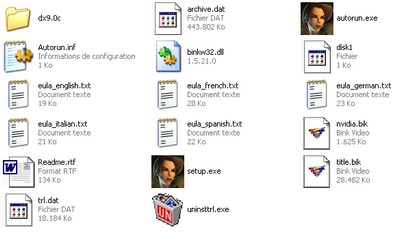
Absence du fichier Archive.dat
Une fois les fichiers décompressés, il se peut que le fichier archive.dat n'apparaisse pas, alors qu'il est présent dans le dossier compressé. Il s'agit sans doute d'un problème de décompression du fichier. Veillez à choisir l'option Extraire ici au moment de la décompression. Double-cliquer sur le fichier Setup.exe pour lancer l'installation. Si le problème persiste, télécharger la démo à nouveau.
Le dossier compressé n'est pas valide ou est endommagé
Il arrive que la décompression des fichiers s'arrête et que le message Le dossier compressé n'est pas valide ou est endommagé apparaisse. Veillez à choisir l'option Extraire ici au moment de la décompression. Double-cliquer sur le fichier setup.exe pour lancer l'installation. Si le problème persiste, télécharger la démo à nouveau.
Fin de l'archive non attendue
Il arrive que la décompression des fichiers s'arrête et que le message Fin de l'archive non attendue apparaisse. Veillez à choisir l'option Extraire ici au moment de la décompression. Double-cliquer sur le fichier setup.exe pour lancer l'installation. Si le problème persiste, télécharger la démo à nouveau.
L'installation s'arrête à un certain moment
Il peut y avoir deux causes à ce problème :
- Vous n'avez pas assez d'espace disque libre. Veuillez supprimer des programmes pour libérer de l'espace disque supplémentaire (la démo nécessite 700 Mo de libre) et réinstallez la démo.
- Les fichiers nécessaires à l'installation sont peut-être installés sur une zone défectueuse. Lancez la Vérification des erreurs et assurez-vous que l'option Réparer automatiquement les erreurs de système de fichiers est sélectionnée. Une fois que la vérification est effectuée et les éventuelles erreurs réparées, recommencez l'installation.
DirectX
Microsoft
Cartes graphiques
3DFx
3D Lab
ATI Technologies
Canopus
Cirrus Logic
Diamond Media
Hercules
Intergraph
Matrox
Maxi Guillemot
Number Nine
Nvidia
Oak
Orchid
PowerVR
Rendition
S3
Sierra
STB
Trident
TSENG Labs
Videologic
Cartes son
Aztech Labs
Creative Labs
Maxi Guillemot
Opti
Turtle Beach
Yamaha
Manettes
CH Products
Gravis
InterAct
Logitech
Microsoft
SpaceOrb 360
Saitek
Thrustmaster
|