|
Liste des problèmes techniques |
 |
1) Pourquoi y
a-t-il des problèmes avec Tomb Raider 3 ?
2)
Installation
2.1) Préparer l'installation
2.2) Une vérification utile
2.3) Le fichier
"config.txt"
3)
Problèmes d'installation
3.1) Installation sous NT
3.2) Ecran noir après
installation
3.3)
Le jeu réclame le CD-ROM après l'installation
alors qu'il est bien dans le lecteur
4)
Accéder au menu de configuration
5) Configuration de
la carte graphique
6) Problèmes
d'affichage
6.1) Généralités
6.2) Polygones blancs
6.3) Pas d'affichage des séquences vidéo (ou
plantage)
6.4) Jeu trop sombre
7) Cartes
graphiques
7.1) Patches pour cartes graphiques
7.2) Cartes 3DFx
7.3) Cartes S3
7.4) Processeurs 3Dnow d'AMD
8) Son
8.1) Configuration de la carte son
8.2) Mettre les sons sur votre disque dur pour un
accès plus rapide
9)
Problèmes de son
9.1) Format WAD Compression Audio
9.2) Disparition subite du son
9.3) Autres problèmes
10)
Touches et manettes
10.1) Configurer une manette de
jeu
10.2) Les touches deviennent
folles
11) Jeu lent
12)
Messages d'erreur
12.1) Le jeu réclame le CD-ROM
après l'installation
alors qu'il est bien dans le lecteur
13) Divers
13.1) Comment quitter le jeu
?
13.2) Nombreux fichiers
"tomb0000.tga" dans le répertoire TR 3
14) Sites
constructeurs
14.1) Microsoft DirectX
14.2) Cartes graphiques
14.3) Cartes son
14.4) Manettes
15) Version
playstation
15.1) Bug dans le niveau 'Les
ruines du temple'
15.2) Bug de changement de
monde
(retour au début de la
page)
 |
5) Configuration de la carte graphique |
 |
Avant toute chose, un petit rappel pas inutile sur les
cartes graphiques.
Une carte graphique est principalement composée d'un
processeur graphique et d'une mémoire.
Le processeur graphique effectue une partie des calculs d'affichage à la place de votre
processeur principal. Plus ou moins performant, avec plus ou moins de fonctions possibles,
il détermine les possibilités de votre carte.
Mais la mémoire de votre carte intervient aussi : en effet, une grande résolution
en millions de couleurs demande plus de mémoire qu'une faible résolution en 256
couleurs. De plus, la plupart des effets 3D et les textures sont très gourmands en
mémoire. Si votre carte n'en a pas suffisamment, vous ne pourrez pas tout avoir.
Enfin, la puissance de votre processeur principal et votre mémoire vive (genre un P400
avec 32 Mo) n'interviennent (presque) pas dans les problèmes d'affichage si vous avez une
carte 3D.
Lancez Tomb Raider III - Setup que vous
trouverez dans le menu "Démarrer" (il se lancera automatiquement la première
fois que vous jouerez à TR3).
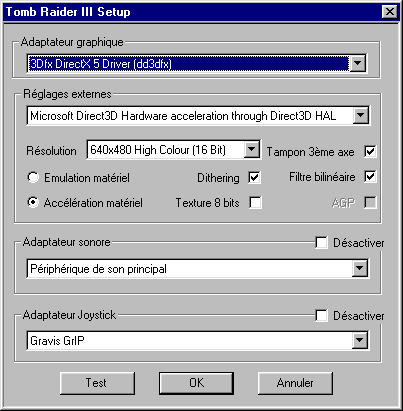
Le premier choix à faire est celui de la carte graphique
(Adaptateur graphique). Sélectionnez le pilote le plus approprié.
Pour la plupart des cartes, il n'y a pas d'autre choix que "pilote d'affichage
principal", mais pour des cartes comme les 3DFx un autre choix doit être proposé.
Si votre carte n'apparaît pas à cet endroit, il vaut mieux résoudre ce problème
d'abord : consultez mes rubriques concernant les différentes cartes, vérifiez vos
drivers et votre configuration graphique DirectX.
Le second choix est celui des réglages externes du mode
de calcul des graphismes, logiciel ou matériel (Emulation matériel ou Accélération
matériel).
Emulation matériel est la solution la plus pauvre (mais qui fonctionne
toujours) : tous les graphismes sont calculés par le processeur principal, ce qui
entraîne un ralentissement du jeu. Ce choix est nécessaire avec les cartes ne possédant
pas de fonctions 3D.
En revanche, si votre carte possède des fonctions 3D, il faut cocher Accélération
matériel à priori (sauf si vous n'avez que 2 Mo de mémoire vidéo : dans
ce cas, il faudra sûrement vous contenter du mode Software).
Puis viennent les choix les plus cruciaux (et ceux qui
causent le plus de problèmes) : celui de la résolution et celui des effets graphiques.
Ces choix sont à faire en fonction des possibilités de votre carte graphique mais
surtout en fonction de la mémoire de votre carte. Si vous voyez trop grand, votre carte
n'aura pas assez de mémoire : généralement, il manquera des textures, c'est à dire que
les dessins apparaîtront comme des polygones à facettes blanches.
A titre d'exemple, la carte Diamond Monster 3DFx1 possède 4 Mo de mémoire. Normalement 2
Mo sont réservés aux textures, parfois plus !
Je vous conseille de choisir la résolution 640x480 pour
commencer. C'est un minimum pour avoir une image correcte. Ensuite, testez les effets
graphiques que vous pouvez utiliser sans avoir de perte de texture ou un échec au test.
Si vous pouvez tous les sélectionner, ou au moins tous ceux que vous désirez avoir, sans
perdre de textures, augmentez alors la résolution.
Les différentes options graphiques :
- Tampon 3ème axe : stocke la coordonnée Z (profondeur) d'un point.
Cela permet de résoudre les problèmes de 'clipping', c'est-à-dire les défauts causés
par l'affichage d'objets qui normalement sont cachés derrière d'autres. C'est une option
très intéressante mais très gourmande en mémoire.
- Filtre bilinéaire : technique de lissage des textures. Le rendu est
adouci et les pixels disparaissent. C'est-à-dire que les différentes textures
n'apparaissent plus comme formées de petits carrés juxtaposés mais comme un beau
dessin. Cette option améliore grandement les graphismes, mais toutes les cartes ne le
permettent pas.
- Dithering : donne des dégradés de couleurs plus jolis. Complète
l'option filtre bilinéaire.
- Texture 8 bits : Il vaut mieux ne pas cocher cette case..
- AGP : permet d'utiliser les fonctions AGP de votre carte.
Attention : certaines cartes AGP sont en fait des adaptations de cartes PCI sur bus
AGP. Ces cartes ne savent donc pas exploiter les particularités du bus AGP. La case reste
alors grisée.
De toute façon, il convient de faire un test avant de
quitter le programme de configuration. Cependant, même si le test réussit, il se peut
que vous ayez dépassé les capacités mémoire de votre carte et donc il vous manquera
des textures lors du jeu. Il faudra alors revenir au programme de configuration pour
réduire soit la résolution, soit les effets.
(retour au début de la
page)
 |
6) Problèmes d'affichage |
 |
6.1) Généralités
Les problèmes d'affichages sont dus principalement à deux raisons :
- drivers de la carte graphique pas compatibles avec DirectX, ou comportant des erreurs.
En effet DirectX6 est très récent et les constructeurs de cartes graphiques corrigent
leurs drivers pour les mettre à jour. Vérifiez régulièrement que vous avez bien la
dernière version (en consultant le site web du constructeur). Puis
vérifiez la bonne compatibilité de DirectX avec cette version.
- mauvaise configuration des options graphiques dans le menu de configuration de TR3 : voir le chapitre précédent.
6.2) Polygones blancs
L'affichage est incomplet, il y a plein de polygones blancs.
Vous dépassez la capacité mémoire de votre carte, qui ne peut plus alors afficher les
textures. Revoyez votre configuration de carte graphique.
6.3) Pas d'affichage des
séquences vidéo (ou plantage)
Il y a deux types de séquences vidéo : les séquence 'cinéma' (comme l'intro du
jeu) et les séquences utilisant le moteur du jeu (comme à la fin du premier niveau).
- Si vous n'avez pas ces dernières, il se peut que ce soit dû en fait à un problème de
son et plus exactement de format compressé de son.
- Si vous aviez la séquence d'intro du jeu, mais qu'elle n'apparaît plus maintenant, il
est fort probable que le fichier config.txt
soit corrompu.
- Si vous avez deux cartes, c'est la carte 2D qui peut être en cause. Cherchez les
derniers drivers et la dernière version de DirectX.
- Autre possibilité : allez dans Panneau de configuration -Système - Gestionnaire
de périphériques - CD-ROM - Paramètres. Vous y trouverez peut-être l'option :
transfert de données synchrone. Essayez avec ou sans (sans garantie de résultat).
6.4) Jeu trop sombre
Certaines pièces dans le jeu sont sombres. Cela fait partie du scénario et vous pouvez
utiliser les torches pour les éclairer.
En revanche, si tout le jeu est sombre et que vous êtes obligé d'utiliser des torches
sans arrêt, ce n'est pas normal. Dans un premier temps, revoyez votre
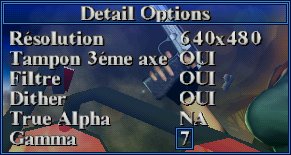
configuration graphique. Puis vous pouvez essayer d'agir sur le réglage de Gamma :
dans le menu du jeu, choisissez les lunettes (Résolution). Avec les flèches Haut/Bas,
sélectionnez Gamma. Puis utilisez les flèches Gauche-Droite pour changer le Gamma
(plus il est fort, plus le jeu est clair).

(retour au début de la
page)
 |
7) Cartes graphiques |
 |
7.1) Patches pour
cartes graphiques
Tomb Raider 3 n'a pas besoin de patchs spécifiques pour reconnaître les cartes
graphiques. Tout se passe par DirectX et les drivers de la carte. Inutile de chercher des
patchs donc. En revanche, si vous avez des problèmes, ou si l'affichage ne vous semble
pas optimal, consultez les deux chapitres précédents : Configuration
de la carte graphique et problèmes d'affichage.
En revanche, Microsoft (et donc DirectX) ne supporte pas la technologie 3Dnow d'AMD. Une
version spécifique de TR3 pour ce processeur a été développée (téléchargez la
version 3Dnow sur le site FTP Eidos 466 Ko).
7.2) Cartes 3DFx
Vos pilotes doivent être compatibles DirectX6. Certains constructeurs ne suivent pas trop
les mises à jour. Vous pouvez alors utiliser des pilotes génériques 3DFx qui
conviennent à toutes les cartes 3DFx. Vous en trouverez sur le CD-ROM de TR3 ou sur le
site www.3dfx.com.
7.3) Cartes S3
Eidos ne garantit pas le fonctionnement en mode Accélération matériel. Si vous
avez des problèmes, il est préférable d'utiliser le mode Emulation matériel.
7.4) Processeurs 3Dnow d'AMD
Microsoft (et donc DirectX) ne supporte pas la technologie 3Dnow d'AMD. Une version
spécifique de TR3 pour ce processeur a été développée (téléchargez la
version 3Dnow sur le site FTP Eidos 466 Ko).
(retour au début de la
page)
 |
8) Son |
 |
8.1) Configuration
de la carte son
Lancez le menu de configuration :

Le seul choix à faire est celui de la carte
son (Adaptateur sonore). Sélectionnez le pilote le plus approprié. Généralement
choisissez périphérique de son principal (le pilote DirectX par défaut). Ce
choix peut même être le meilleur si votre driver son n'est pas 100% compatible DirectX.
Sinon, essayez les autres choix.
Il faut bien sûr autoriser le son en ne cochant pas "désactiver" !
Le patch de TR3 résout la plupart des problèmes de son.
8.2) Mettre les sons
sur votre disque dur pour un accès plus rapide
Si vous utilisez la version corrigée de TR3 (ce qui est
fortement recommandé), il est possible de copier le fichier son compressé sur le disque
dur pour y accéder plus rapidement et éviter de ralentir le jeu. Il suffit de copier le
répertoire audio du CD-ROM dans le répertoire où vous avez installé TR3
(attention : il faut plus de 230 Mo d'espace libre sur votre disque dur).
(retour au début de la
page - page suivante)
|