|
Installez Photofiltre (3.72 Mo)
Photofiltre reconnaîtra les formats TGA que vous jouiez avec ou sans patch. C'est un logiciel de retouche léger mais avec davantage d'options et une prise en main plus facile que le programme Paint de Windows. Vous pouvez aisément recadrer, retoucher et convertir vos fichiers. Néanmoins, il est impossible de modifier plusieurs images simultanément. Pour la conversion d'images de masse, utilisez plutôt XnView.
Faire une capture d'écran
Si vous n'utilisez aucun programme de capture d'écran, vous devez sans cesse faire des allers-retours entre le jeu et votre logiciel de retouche. Pour faire une capture d'écran, appuyez sur la touche "Impr. écr." ou "Prt Sc" de votre clavier. L'image est alors stockée temporairement dans le presse-papiers de Windows. Ouvrez le logiciel de retouche et collez-y la capture en choisissant Edition > Coller en tant qu'image (ou MAJ+CTRL+V).
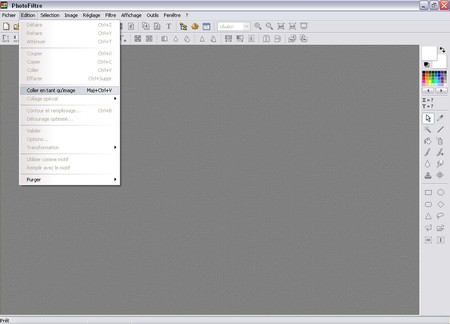
Pour l'enregistrer, cliquez sur Fichier > Enregistrer sous. Sauvegardez l'image au format JPEG.
Recadrer une image
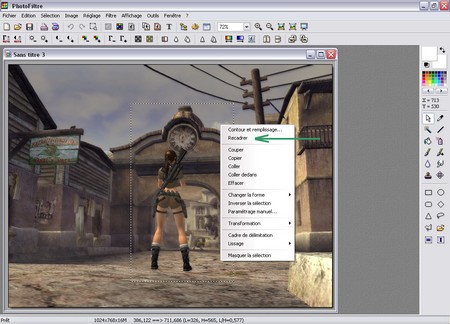
Dans le menu Outils sur la droite, sélectionnez la flèche et faites un clic gauche en maintenant le bouton de la souris enfoncé pour délimiter la zone que vous voulez recadrer. Faites ensuite un clic droit sur la sélection et choisissez "Recadrer". Sauvegardez l'image en JPEG.
Redimensionner une image
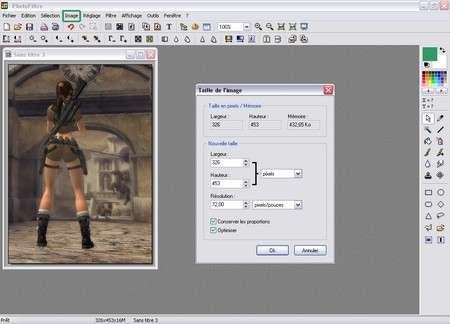
Ouvrez le fichier et sélectionner "Image" > "Taille de l'image". Vérifiez que la case "Conserver les proportions" est cochée et sélectionnez la taille désirée (en pixels, %, cm ou pouces). Sauvegardez l'image en JPEG.
Insérer du texte dans une image
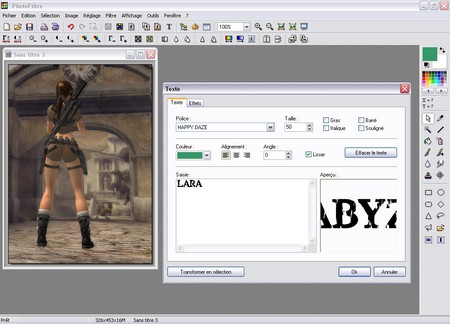
Dans la barre des tâches, cliquez sur l'icône en forme de "T" majuscule. Une fenêtre intitulée "Texte" s'ouvre. Choisissez la police et les effets puis saisissez le texte et cliquez sur OK.
Eclaircir une capture d'écran
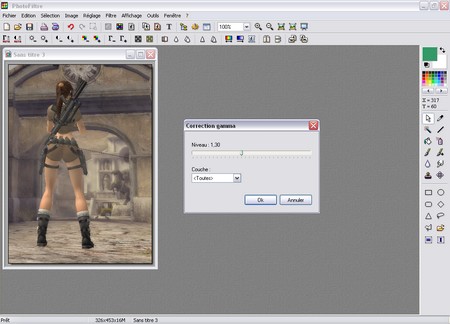
Il arrive souvent que les screenshots capturés sous TR6 soient trop sombres. Au lieu d'en changer la luminosité, modifiez plutôt la correction gamma, via "Réglage" > "Correction gamma". Le bon niveau varie généralement de 1,20 à 1,50.
Note : vérifiez que "Toutes" est bien sélectionné dans la catégorie "Couche".
|